LES PRO EXCEL venez ici SVPPPPP

Salut les gars, quand je veux foutre en PDF mon excel ou même l'imprimer, voilà la prévualisation : 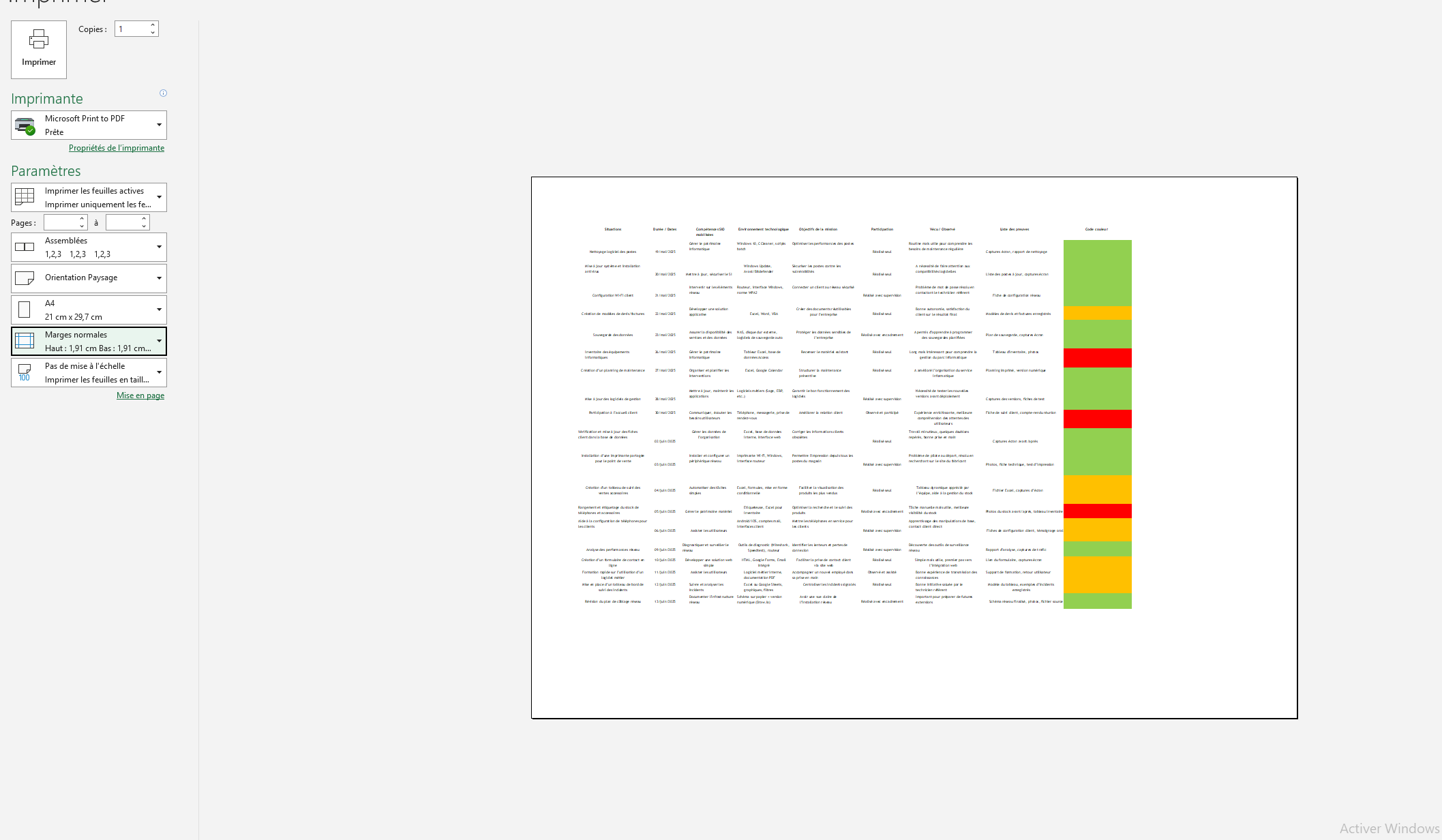
En gros il faut zoomer de ouf pour y voir quelque chose.
Est ce normal ? Qu'est ce qu'il faut que je fasse SVP ?
Le 22 juin 2025 à 17:20:09 :
Je connais pas mais up
Merci khey !
Oui, je vois le souci sur la prévisualisation : tout est minuscule, comme si le tableau avait été réduit à l'extrême pour rentrer sur une seule page. Ce n’est pas normal à ce point-là, et c’est un problème très courant avec Excel.
Voici ce qu'il peut faire pour corriger ça (dans Excel) :
---
✅ Étape 1 : Aller dans "Mise en page"
Onglet "Mise en page" (ou "Page Layout" si Excel est en anglais)
Regarder la section "Redimensionner à l’impression" ou "Échelle" / "Scale"
---
✅ Étape 2 : Modifier l’échelle
Il y a souvent un truc du style :
Ajuster à : 1 page(s) en largeur sur 1 page(s) en hauteur C’est ça qui écrase tout
Remplacer par :
Échelle : 100 %
Ou augmenter manuellement l’échelle (genre 120 %, 150 %, etc.)
---
✅ Étape 3 : Vérifier les sauts de page
Onglet "Affichage" > sélectionner "Aperçu des sauts de page"
Vérifier que le tableau ne cherche pas à tout caser sur une seule page
---
✅ Étape 4 : Ajuster la zone d’impression
Sélectionner manuellement le tableau voulu
Aller dans "Mise en page" > "Zone d’impression" > "Définir"
---
✅ Étape 5 : Vérifier l’orientation et les marges
Toujours dans "Mise en page" :
Choisir "Paysage" au lieu de "Portrait"
Marges personnalisées si besoin
---
✅ Étape 6 : Aperçu avant impression
Onglet "Fichier" > "Imprimer" : vérifier que le texte est bien lisible avant de faire le PDF
---


=RECHERCHE V 
=SOMME.SI.ENS
=CONCATENER
Convertir les données
Figer les volets, libérer les volets
Le 22 juin 2025 à 17:21:41 :
Bah regarde la mise à l’échelle
Bah je choisis d'autres options, ça fait la même chose
Reduit les marges 
après si y'a trop d'info c'est normal tu peux pas tout afficher

Le mieux reste de copier coller le tableau dans un word avec orientation paysage, ça va garder le tableau et maintenir une contrainte de la page A4
En zoomant je vois que tu dois apporter pas mal de preuve à chaque tâche, pas trop chiant à la longue ?
Le 22 juin 2025 à 17:24:13 :
Reduit les marges
après si y'a trop d'info c'est normal tu peux pas tout afficher
Quand je réduis les marges ça me supprime des trucs
Le 22 juin 2025 à 17:25:48 :
Le mieux reste de copier coller le tableau dans un word avec orientation paysage, ça va garder le tableau et maintenir une contrainte de la page A4En zoomant je vois que tu dois apporter pas mal de preuve à chaque tâche, pas trop chiant à la longue ?
Non tqt
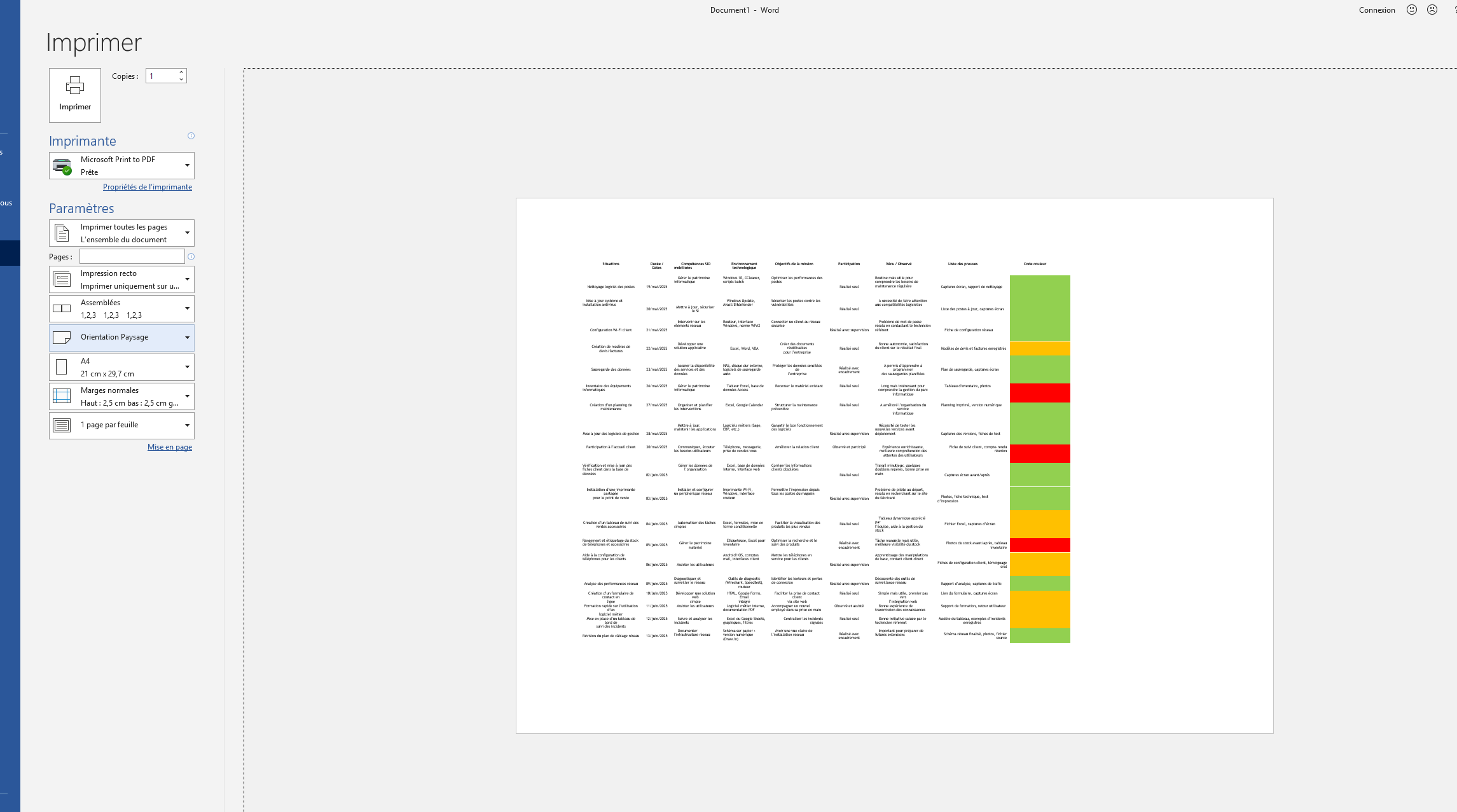

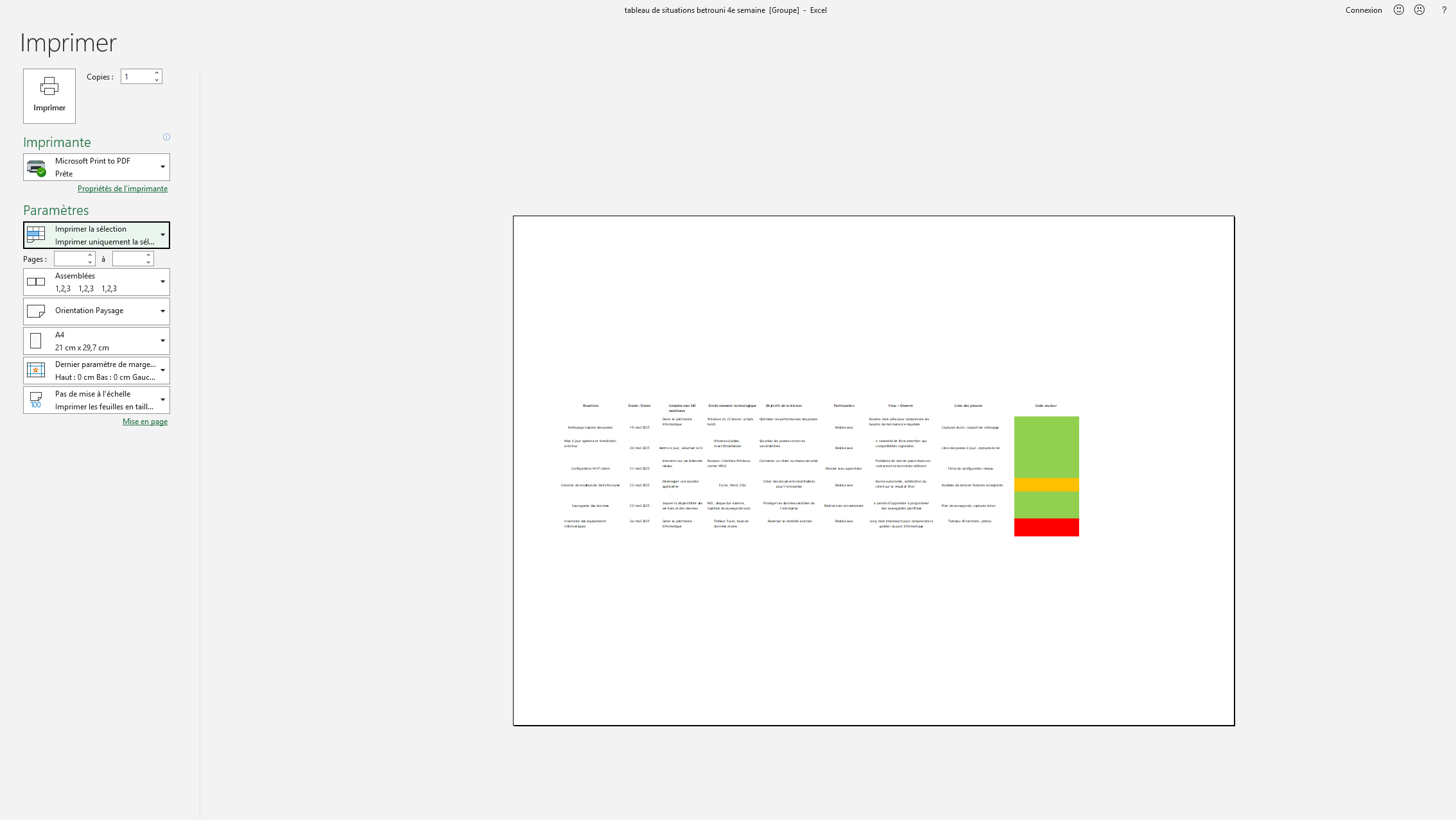
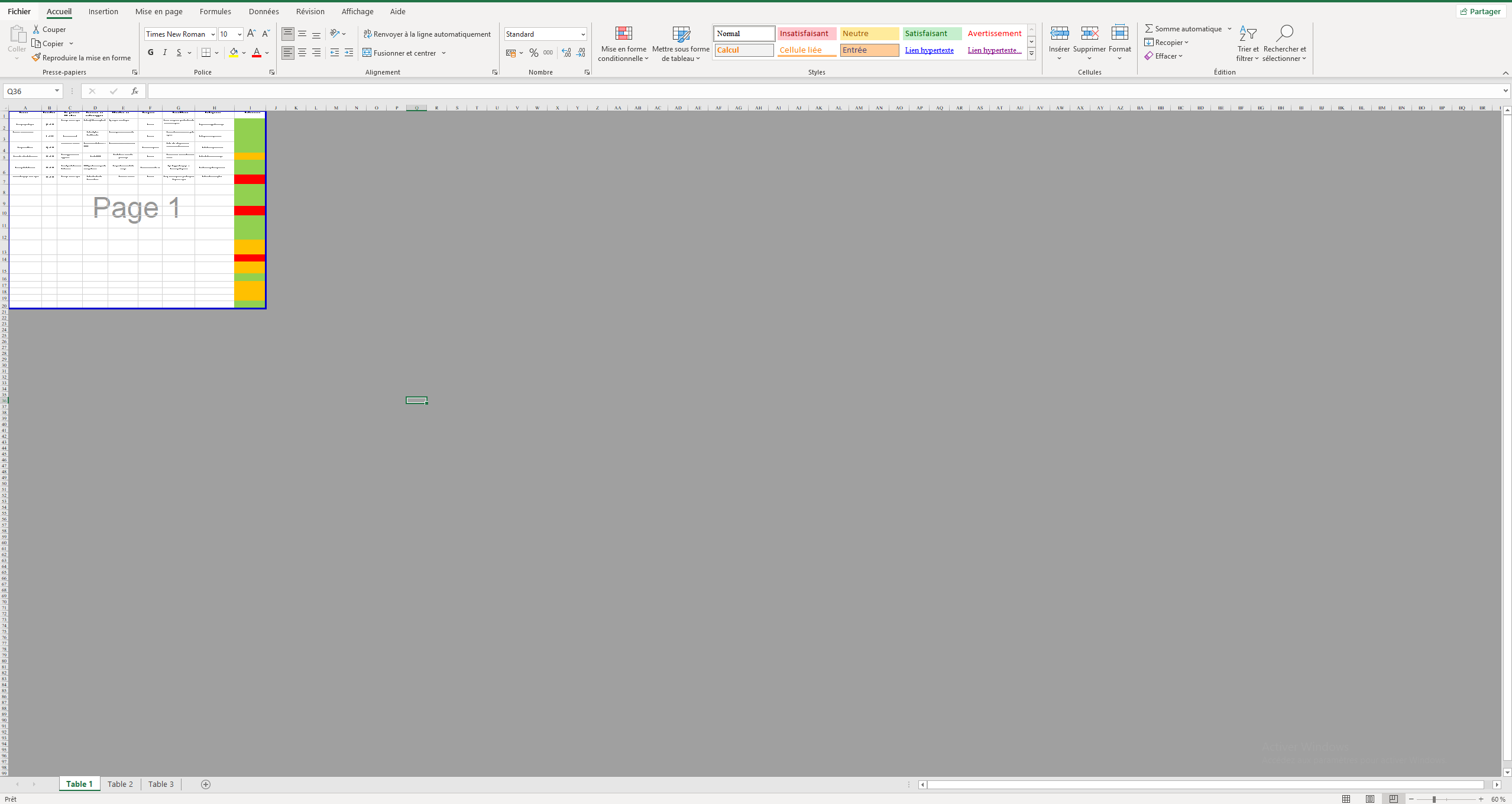
Essayer de sélectionner le statut Aperçu des sauts de page dans la barre en bas pour voir la zone d'impression déjà.
https://trumpexcel.com/wp-content/uploads/2023/02/Workbook-views-in-the-status-bar.png Le troisième onglet, tout ce que tu veux pas imprimer sera en gris.

Le 22 juin 2025 à 17:21:22 Tortuesauvage5 a écrit :
Oui, je vois le souci sur la prévisualisation : tout est minuscule, comme si le tableau avait été réduit à l'extrême pour rentrer sur une seule page. Ce n’est pas normal à ce point-là, et c’est un problème très courant avec Excel.Voici ce qu'il peut faire pour corriger ça (dans Excel) :
---
✅ Étape 1 : Aller dans "Mise en page"
Onglet "Mise en page" (ou "Page Layout" si Excel est en anglais)
Regarder la section "Redimensionner à l’impression" ou "Échelle" / "Scale"
---
✅ Étape 2 : Modifier l’échelle
Il y a souvent un truc du style :
Ajuster à : 1 page(s) en largeur sur 1 page(s) en hauteur C’est ça qui écrase tout
Remplacer par :
Échelle : 100 %
Ou augmenter manuellement l’échelle (genre 120 %, 150 %, etc.)
---
✅ Étape 3 : Vérifier les sauts de page
Onglet "Affichage" > sélectionner "Aperçu des sauts de page"
Vérifier que le tableau ne cherche pas à tout caser sur une seule page
---
✅ Étape 4 : Ajuster la zone d’impression
Sélectionner manuellement le tableau voulu
Aller dans "Mise en page" > "Zone d’impression" > "Définir"
---
✅ Étape 5 : Vérifier l’orientation et les marges
Toujours dans "Mise en page" :
Choisir "Paysage" au lieu de "Portrait"
Marges personnalisées si besoin
---
✅ Étape 6 : Aperçu avant impression
Onglet "Fichier" > "Imprimer" : vérifier que le texte est bien lisible avant de faire le PDF
---
Merci ChatGPT 
Le 22 juin 2025 à 17:28:27 :
Essayer de sélectionner le statut Aperçu des sauts de page dans la barre en bas pour voir la zone d'impression déjà.https://trumpexcel.com/wp-content/uploads/2023/02/Workbook-views-in-the-status-bar.png Le troisième onglet, tout ce que tu veux pas imprimer sera en gris.

Le 22 juin 2025 à 17:29:16 :
Le 22 juin 2025 à 17:21:22 Tortuesauvage5 a écrit :
Oui, je vois le souci sur la prévisualisation : tout est minuscule, comme si le tableau avait été réduit à l'extrême pour rentrer sur une seule page. Ce n’est pas normal à ce point-là, et c’est un problème très courant avec Excel.Voici ce qu'il peut faire pour corriger ça (dans Excel) :
---
✅ Étape 1 : Aller dans "Mise en page"
Onglet "Mise en page" (ou "Page Layout" si Excel est en anglais)
Regarder la section "Redimensionner à l’impression" ou "Échelle" / "Scale"
---
✅ Étape 2 : Modifier l’échelle
Il y a souvent un truc du style :
Ajuster à : 1 page(s) en largeur sur 1 page(s) en hauteur C’est ça qui écrase tout
Remplacer par :
Échelle : 100 %
Ou augmenter manuellement l’échelle (genre 120 %, 150 %, etc.)
---
✅ Étape 3 : Vérifier les sauts de page
Onglet "Affichage" > sélectionner "Aperçu des sauts de page"
Vérifier que le tableau ne cherche pas à tout caser sur une seule page
---
✅ Étape 4 : Ajuster la zone d’impression
Sélectionner manuellement le tableau voulu
Aller dans "Mise en page" > "Zone d’impression" > "Définir"
---
✅ Étape 5 : Vérifier l’orientation et les marges
Toujours dans "Mise en page" :
Choisir "Paysage" au lieu de "Portrait"
Marges personnalisées si besoin
---
✅ Étape 6 : Aperçu avant impression
Onglet "Fichier" > "Imprimer" : vérifier que le texte est bien lisible avant de faire le PDF
---
Merci ChatGPT

Merci dans la théorie
Dans la pratique c'est bullshit y'a rien qui fonctionne
Données du topic
- Auteur
- StageInfoDeM
- Date de création
- 22 juin 2025 à 17:19:25
- Nb. messages archivés
- 31
- Nb. messages JVC
- 31
Afficher uniquement les messages de l'auteur du topic